Git Manual
Git并不是唯一用来管理版本的工具,只是目前比较好用而且比较适合国内很多企业,因为其采用分布式管理,但也不是说分布式就是最好,因为国内90%的公司都用Git,那你用还是不用呢?Tip:Google就没有采用分布式工具管理代码
记录工作中有用的git操作指令,这个手册更全面https://mirrors.edge.kernel.org/pub/software/scm/git/docs/user-manual.html
开发模式
Git flow
项目存在两个长期分支:主分支master、开发分支develop
优点是清晰可控,缺点是相对复杂,需要同时维护两个长期分支
Github flow
只有一个长期分支master
优点简单
Gitlab flow
只存在一个主分支master,它是所有其他分支的"上游",只有上游分支采纳的代码变化,才能应用到其他分支
新建工程
创建一个新仓库
git clone ssh://git@10.2.29.14:8085/zj_35b150/kernel_4.19.git
cd kernel_4.19
touch README.md
git add README.md
git commit -m "add README"
git push -u origin master
推送现有文件夹
cd existing_folder
git init
git remote add origin ssh://git@10.2.29.14:8085/zj_35b150/kernel_4.19.git
git add .
git commit -m "Initial commit"
git push -u origin master
推送现有的 Git 仓库
cd existing_repo
git remote rename origin old-origin
git remote add origin ssh://git@10.2.29.14:8085/zj_35b150/kernel_4.19.git
git push -u origin --all
git push -u origin --tags
远程库
使用自定义的名称(origin可改变)在本地仓库中添加远程库,不同的远程库代表不同的开发方向,可以实现一份代码可以查看不同的方向的代码
git remote add origin git@gitlab.com:emmajane/my-git-for-teams.git列出连接至你当前仓库的远程仓库
git remote -v删除远程库
git remote remove origin上传
commit
commit并编写声明
git commit -s "xxx"
git commit --amend
查看commit具体内容
git log -ppush
上传之前要先配置好Git的配置username和email
git push <远程主机名> <本地分支名>:<远程分支名>- u参数可以在推送的同时,将origin 仓库的master 分支设置为本地仓库当前分支的upstream(上游)。添加了这个参数,将来运行git pull命令从远程仓库获取内容时,本地仓库的这个分支就可以直接从origin的master 分支获取内容,省去了另外添加参数的麻烦。
git push -u origin master在上传本地分支时设置上游分支
git push --set-upstream origin remote_branch下载
pull
pull是两个无关步骤的组合:fetch和merge,或者fetch和rebase。 pull命令默认使用merge策略来更新本地分支,但是,通过添加--rebase参数,开发者可以选择通过rebase策略来更新自己的本地分支
git pull <远程主机名> <远程分支名>:<本地分支名>
git pull --rebase origin master
指定master分支追踪origin/next分支,如果当前分支与远程分支存在追踪关系,git pull就可以省略远程分支名
git branch --track/--set-upstream-to master origin/nextfetch
将某个远程主机的更新,全部取回本地
git fetch <远程主机名> <远程分支名>:<本地分支名>远程指定的分支与本地指定的分支相同,则可直接执行
git fetch origin remote_branch下载远程分支到本地master分支
git fetch origin master:master更新远端所有分支变更到本地
git fetch originrebase
不能在一个共享的分支上进行Git rebase操作
git rebase优点是无须新增提交记录到目标分支,rebase后可以将对象分支的提交历史续上目标分支上,形成线性提交历史记录(变基),进行review的时候更加直观
融合代码到个人分支的时候使用git rebase,可以不污染分支的提交记录,形成简洁的线性提交历史记录
将多个commit合并
git rebase -i origin/mastermerge
git merge优点是分支代码合并后不破坏原分支的代码提交记录,缺点就是会产生额外的提交记录并进行两条分支的合并
融合代码到公共分支的时使用git merge,而不用git rebase
分支
branch
git branch -a						列出所有分支和远程分支
git branch							查看分支
git branch name						创建分支
git branch –d name					删除分支
git rebase master					合并master分支到本分支
git rebase --continue				解决冲突后合并
git merge name						合并某分支到当前分支
git checkout name					切换分支
git checkout –b name				创建+切换分支
指定了origin/feature-D,就是说以名为origin 的仓库的feature-D分支为来源,在本地仓库中创建feature 分支
git checkout -b feature origin/feature-D回退&撤销
reset
git checkout -- <file>					丢弃工作区的修改
git reflog								查看销毁的版本号
git reset --hard 版本号				  恢复相应版本
git reset --hard HEAD~n					回到前n个版本
git reset --hard HEAD^					回退到上一个版本
git reset HEAD 							如果后面什么都不跟的话 就是上一次add里面的全部撤销了
git revert HEAD							撤销已经推送到remote仓库的提交
git reset HEAD XXX.py 					就是对某个py文件进行撤销了
不删除工作空间改动代码,撤销commit,并且撤销git add,这个为默认参数,git reset --mixed HEAD^ 和 git reset HEAD^ 效果是一样的。
git reset --mixed HEAD^不删除工作空间改动代码,撤销commit,不撤销git add
git reset --soft HEAD^删除工作空间改动代码,注意完成这个操作后,就恢复到了上一次的commit状态。
git reset --hard HEAD^删除某个commit不产生记录
git rebase -i commit_before删掉莫个commit并产生一次记录
git revert xxx临时分支处理
stash
git stash							储藏分支
git stash apply						恢复储藏内容,但不删除stash内容
git stash list						查看储藏内容
git stash drop						删除stash内容
patch处理
format-patch
从某个commit开始为之后所有的commit都生成patch(不包括当前xxx)
git format-patch xxx从某次提交之前的几次提交生成patch(包括当前xxx),-1即为当前commit
git format-patch –n xxx
git format-patch –1 xxx
某两次提交之间的所有commit生成patch,--stdout选项,可指定输出位置,-o指定patch的存放目录
git format-patch 365a..4e16apply
git apply  xxx.patch				打上patch
git apply --stat xxx.patch     	 	查看patch的情况
git apply --check xxx.patch    		检查patch是否能够打上,如果没有任何输出,则说明无冲突,可以打上
am
git am xxx.patch					将名字为xxx.patch的patch打上
git am --signoff xxx.patch      	添加-s或者--signoff,还可以把自己的名字添加为signed off by信息,作用是注明打patch的人是谁
git am *.patch            		 批量打上patch
git am --abort                  	撤回打的所有patch
git am 和 git apply,两者之间有什么区别呢?
两者之间的区别在于commit信息,am只要打补丁成功,必定包括自带的commit的信息,当然你可以-s加上你本
人的singed off信息。而apply相当于修改了文件,并且执行了git add -u *之类的指令,但是不会生成commit信
息,这个信息需要你本人自己添加,也就是说,该补丁最后生成的commit信息是自己需要构造的。
合并patch流程
1、git am冲突后,可以先执行git apply --reject将不冲突的代码打入文件中。
2、按照xxx.rej的指示,手动修改冲突文件内容,修改完成后,删除xxx.rej文件。
3、执行git add .指令,将修改后的文件add进去。
4、执行git am --resolved即可将有冲突的补丁打成功,若此过程还是失败,再次执行1~4步骤即可。
log信息
log
git log master..feature                   包含了feature分支中所有不在master分支上的commit
git log --oneline/--pretty=oneline        以精简模式显示
git log --graph                           以图形模式显示
git log --stat                            显示文件更改列表
git log -p                                按补丁显示每个更新间的差异,比stat命令信息更全
git log -p filepath                       按补丁显示filepatch文件每个更新间的差异
git log --stat commitId/git show --stat commitId 		查看某一次提交的文件修改列表
git log --name-status	                    显示新增、修改和删除的文件清单

git log --merges/--no-merges              查看所有的合并/非合并提交
git log --since/--after="date"            某个日期之后
git log --until/--before="date"           某个日期之前
git log -i --grep="xxx"                   在log信息中查找xxx,-i忽略大小写
git log --author='name'                   显示某个作者的commit
git log branch --	                        某个分支上的log
git log v1.0..                            v1.0标签之后的commit

git log -- foo.py bar.py                  --参数是声明后面传入的参数是文件路径,而不是分支名
git log -L :FuncName:FilePath	            查看某个函数修改记录
git log -L start,end:filepath             查看某个文件某几行范围内的修改记录
git log -S "Hello, World!"                查看Hello, World!字符串的修改记录
比较
diff
git diff filepath                        工作区与暂存区比较
git diff HEAD filepath                   工作区与HEAD (当前工作分支) 比较
git diff --cached	                       暂存区与最新本地版本库
git diff commit-id commit-id             两个commit比较
git diff branch1 branch2 --stat					 两个分支所有差异,--stat只显示文件
git diff branch1..branch2						     branch1比branch2多提交的内容
git log dev ^master								       dev中有而master中没有的commit
清除文件
clean(未加入git的文件)
清除多余文件
git clean -nrm(已加入git的文件)
从暂存区删除,但不删除文件
git rm --cached file从暂存区删除,同时删除文件
git rm -f file
Gerrit 工作流程
面向 Gerrit 的工作流程最好用三个分支的集合和一个小故事来说明。
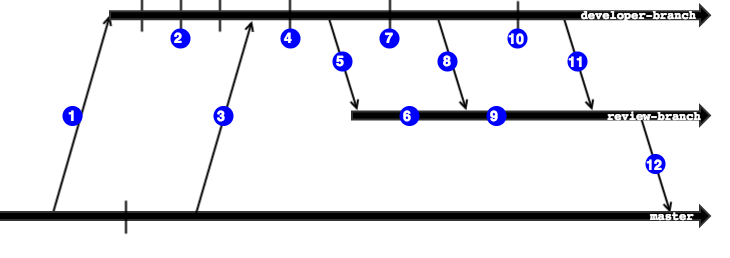
最新的工程师 Fritz 被分配了 TICKET-123 来添加一项功能。在使用 git pull 同步 master 分支后(她已经从 Gerrit 克隆了仓库),她开始了这个舞蹈:
- 她发出了:
git checkout -b TICKET-123开始她的工作 自己的开发分支(在上图中,标记为developer-branch 的 Branch)。 - 在她从事该项目时,她发布了很多小的提交。
- 这个项目花费的时间比她想象的要长,所以她发布了:
git sync从master拉取。虽然她必须进行合并,但她觉得现在合并总比以后合并好。 - 她将所有小提交压缩为一个提交。
- 她创建了 Gerrit 评论。
- 她去了 Gerrit 仪表板,发现了她的更改,但是,当她这样做时,Jenkins 验证系统发现她的代码中存在语法错误。好在团队中没有人能把这个变化拉到他们的代码库中。
- 她很快在她的开发分支上进行了修复,并使用
git commit --amend提交了它 - 重新运行 Gerrit review 命令,修补了她原来的评论。
- 她将团队的成员添加到审阅者列表中(松了一口气,因为 Jenkins 已经给了审阅 +1 验证)。Gerrit 向他们发送了所有电子邮件,但其中一位审阅者注意到她没有更新
README文件,并给该评价打了2分。 - 她更新了开发分支上的
README文件,并使用了另一个git commit --amend命令进行提交。 - 她再次重新运行 Gerrit review 命令,该命令将另一个 “补丁” 应用于审阅。
- 这一次,审阅者给审阅者打了 +2 分,更改通过 Gerrit 接口合并到
master分支。
现在,团队的每个成员,包括 Fritz,一旦从 master 拉取,就会得到这个变化。